2026. 10. 17. 19:28ㆍIT 정보/윈도우
PPT를 A4로 인쇄해야 하거나, 제출 규격이 4:3이나 세로로 정해져 있을 때 슬라이드 크기를 바꿔야 합니다. 새 PPT는 16:9 와이드스크린으로 시작하고, 크기는 디자인 탭 한 곳에서 바꿉니다. Microsoft 고객지원 안내를 기준으로 PowerPoint 2016, 2019, 2021, 2024, Microsoft 365 (윈도우)에 맞춰 정리했습니다.
1PPT 슬라이드 크기 변경은 어디서 하나요?
1PPT 파일을 열고 위쪽 디자인 탭을 눌러 주세요.
2리본 메뉴 맨 오른쪽 사용자 지정 그룹에 있는 슬라이드 크기를 눌러 주세요.
34:3 비율과 16:9 비율 두 가지가 바로 보입니다. 원하는 비율을 누르면 끝입니다.
4다른 크기가 필요하면 아래쪽 사용자 지정 슬라이드 크기를 눌러 2번 순서로 넘어가 주세요.

⬇
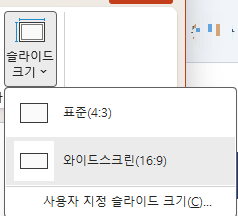
크기를 바꾸면 지금 열린 파일의 모든 슬라이드에 한꺼번에 적용됩니다. 중요한 파일이라면 다른 이름으로 저장해 사본을 만든 뒤 바꾸면 마음이 편합니다.
2PPT를 A4 크기나 원하는 크기로 바꾸려면?
1디자인 › 슬라이드 크기 › 사용자 지정 슬라이드 크기를 눌러 주세요.
2슬라이드 크기 목록을 펼쳐 A4 용지(210x297 mm)를 고르면 너비와 높이가 자동으로 들어갑니다.
3목록에 없는 크기라면 너비와 높이 칸에 숫자를 직접 넣어 주세요. 인치, 센티미터, 픽셀 단위로 넣을 수 있습니다.
4확인을 누르면 적용됩니다. 내용 크기를 어떻게 할지 묻는 창이 뜨면 4번을 참고해 골라 주세요.
3PPT 슬라이드를 세로로 바꾸려면?
1디자인 › 슬라이드 크기 › 사용자 지정 슬라이드 크기를 눌러 주세요.
2슬라이드 크기 창의 방향에서 세로를 고르고 확인을 눌러 주세요.
3이어서 뜨는 창에서 최대화나 맞춤 확인을 골라 주세요.
4A4 세로 문서처럼 쓰려면 2번에서 A4를 고른 뒤 같은 창에서 방향만 세로로 바꾸면 한 번에 끝납니다.
세로 전환 순서는 Microsoft의 PowerPoint 페이지 방향 변경 안내에도 따로 있습니다.
Microsoft 안내대로 한 파일 안의 슬라이드는 방향도 모두 같습니다. 가로 슬라이드 사이에 세로 슬라이드 한 장만 넣을 수는 없으니, 꼭 필요하면 세로용 파일을 따로 만들어 주세요.
4최대화와 맞춤 확인, 뭘 골라야 하나요?
크기를 바꿀 때 PowerPoint가 내용을 자동으로 맞추지 못하면 두 가지 중 하나를 고르라는 창이 뜹니다.
1내용이 잘리면 안 되는 발표 자료, 인쇄물이라면 맞춤 확인이 안전합니다.
2여백 없이 꽉 차게 보이는 것이 중요하면 최대화를 고른 뒤, 밖으로 넘친 글상자와 그림을 하나씩 안쪽으로 옮겨 주세요.
3고른 뒤에는 슬라이드를 처음부터 끝까지 넘겨 보며 글자가 너무 작아지거나 잘린 곳이 없는지 확인해 주세요.
전체 순서는 Microsoft의 PowerPoint 슬라이드 크기 변경 안내에서 볼 수 있습니다.
PPT 슬라이드 크기 자주 묻는 질문
'IT 정보 > 윈도우' 카테고리의 다른 글
| 윈도우11 절전모드 해제 방법, 자동 절전 끄기와 안 깨어날 때 (0) | 2026.10.17 |
|---|---|
| 윈도우11 확장자 표시 방법, 확장명 보이기와 숨김 파일 보기 (0) | 2026.10.17 |
| 크롬 팝업 차단 해제 방법, 특정 사이트만 허용하는 법 (0) | 2026.10.17 |
| 윈도우11 블루스크린 해결, 장치에 문제가 발생하여 다시 시작해야 합니다 (0) | 2026.10.15 |
| BitLocker 복구 키 찾는 법, 갑자기 복구 화면이 떴을 때 (0) | 2026.10.15 |