2026. 10. 17. 23:33ㆍIT 정보/윈도우
잠깐 자리를 비웠을 뿐인데 컴퓨터가 절전 모드로 들어가 다운로드가 멈추거나, 절전 모드에서 아예 안 깨어나 당황할 때가 있습니다. 윈도우 11에서는 설정의 시간 제한과 제어판의 전원 단추 설정만 알면 대부분 정리됩니다. Microsoft 고객지원 안내를 기준으로 정리했습니다.
1윈도우11 절전 모드 자동 전환을 해제하려면?
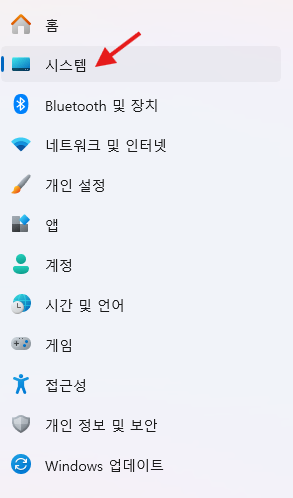
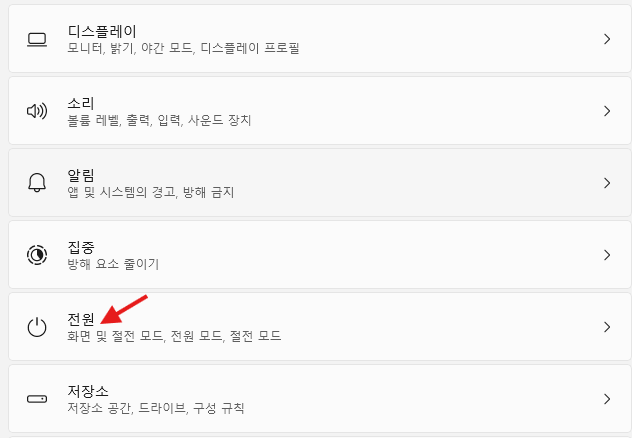
1시작 › 설정 › 시스템 › 전원 & 배터리로 들어가 주세요.
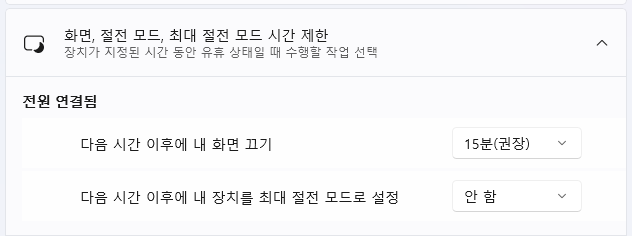
2화면, 절전 & 최대 절전 모드 시간 제한을 눌러 펼쳐 주세요.
3다음 시간 후 내 장치를 절전 모드로 전환 옆의 목록을 눌러 시간을 길게 바꾸거나, 절전 모드로 들어가지 않게 하는 항목을 골라 주세요.
4노트북은 전원에 연결했을 때와 배터리를 쓸 때 칸이 따로 있습니다. 둘 다 바꿔야 어떤 상황에서도 같은 설정으로 움직입니다.
⬇
⬇
노트북에서 절전을 아예 끄면 배터리가 빨리 닳습니다. Microsoft 안내도 시간 제한이 짧을수록 쉬는 동안 쓰는 전력이 줄어든다고 설명합니다. 다운로드처럼 오래 켜 둘 일이 있을 때만 늘려 두는 것도 방법입니다.
2컴퓨터는 켜져 있는데 모니터 화면만 자꾸 꺼질 때는?
화면이 까맣게 꺼졌는데 본체 불빛과 팬은 그대로라면 절전이 아니라 화면 끄기 시간이 지난 경우가 많습니다.
11번과 같은 화면, 절전 & 최대 절전 모드 시간 제한 화면으로 가 주세요.
2다음 시간 후에 화면 끄기 옆의 목록에서 시간을 늘려 주세요.
3화면 끄기 시간이 절전 시간보다 길면 의미가 없습니다. 화면 끄기 시간은 절전 시간과 같거나 더 짧게 맞춰 두면 헷갈리지 않습니다.
3절전 모드 해제가 안 되고 화면이 안 켜질 때는?
1대부분의 PC는 전원 단추를 짧게 한 번 누르면 절전 모드에서 깨어납니다. 노트북은 덮개를 열어도 깨어납니다.
2키보드를 누르거나 마우스를 클릭해서 깨어나는 PC도 있지만, 기기마다 다릅니다. 키보드와 마우스로 안 되면 전원 단추를 눌러 주세요.
3데스크톱이라면 모니터 전원이 켜져 있는지, 모니터 선이 빠지지 않았는지 확인해 주세요.
4Microsoft 안내로는 절전에서 돌아온 뒤 모니터, 프린터 같은 연결 장치가 제대로 안 될 수 있습니다. 장치를 뺐다가 다시 연결하거나 PC를 다시 시작해 보고, 장치 드라이버도 최신으로 업데이트해 주세요.
5PC마다 깨우는 방법이 다를 수 있으니, 그래도 안 되면 PC나 노트북 제조사의 설명서와 지원 사이트를 확인해 주세요.
전원 단추를 길게 눌러 강제로 끄면 저장하지 않은 작업이 사라질 수 있습니다. 짧게 눌러도 반응이 없을 때만 마지막 방법으로 써 주세요.
4노트북 덮개를 닫거나 전원 단추를 누를 때 동작을 바꾸려면?
1작업 표시줄 검색에 제어판을 입력해 열어 주세요.
2시스템 및 보안을 누르고, 전원 옵션에서 전원 단추의 기능 선택을 눌러 주세요.
3현재 사용할 수 없는 설정 변경을 눌러 주세요.
4노트북은 덮개를 닫을 때, 데스크톱은 전원 단추를 누를 때 목록에서 원하는 동작을 골라 주세요. 배터리 사용 중 칸과 전원 연결됨 칸을 각각 정할 수 있습니다.
5변경 내용 저장을 눌러 마무리해 주세요.
전체 순서는 Microsoft의 PC 종료, 절전, 최대 절전 모드 안내에서 볼 수 있습니다.
윈도우11 절전 모드 해제 자주 묻는 질문
시간 제한 설정 안내는 Microsoft의 Windows 11 전원 설정 안내에 있습니다.
'IT 정보 > 윈도우' 카테고리의 다른 글
| 윈도우11 로컬 계정으로 전환하는 법, 다시 MS 계정으로 바꾸기 (0) | 2026.10.19 |
|---|---|
| 윈도우 정품인증 확인과 오류 해결, 포맷 후 풀렸을 때 (0) | 2026.10.19 |
| 윈도우11 확장자 표시 방법, 확장명 보이기와 숨김 파일 보기 (0) | 2026.10.17 |
| PPT 슬라이드 크기 변경, A4와 세로로 바꾸는 법 (0) | 2026.10.17 |
| 크롬 팝업 차단 해제 방법, 특정 사이트만 허용하는 법 (0) | 2026.10.17 |