2026. 10. 17. 21:31ㆍIT 정보/윈도우
파일 이름 뒤에 .hwp, .xlsx, .jpg 같은 확장자가 안 보여서 파일 종류를 헷갈리거나, 반대로 갑자기 확장자가 다 보여서 거슬릴 때가 있습니다. 윈도우 11에서는 파일 탐색기 보기 메뉴 하나로 켜고 끌 수 있습니다. Microsoft 고객지원 안내를 기준으로 정리했습니다.
1윈도우11에서 파일 확장자 표시는 어떻게 하나요?
1작업 표시줄의 폴더 모양 아이콘을 눌러 파일 탐색기를 열어 주세요. 검색 상자에 파일 탐색기를 입력해 열어도 됩니다.
2창 위쪽 메뉴에서 보기를 눌러 주세요.
3펼쳐진 목록 맨 아래 표시에 마우스를 올려 주세요.
4파일 이름 확장명을 눌러 앞에 체크 표시가 생기면 끝입니다. 이제 파일 이름 뒤에 .xlsx처럼 확장자가 붙어서 보입니다.
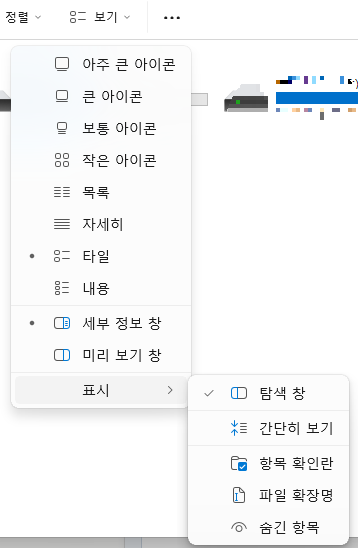
Microsoft 안내에 나온 예로, expenses.xlsx라는 파일은 앞의 expenses가 파일 이름이고 마침표 뒤의 xlsx가 확장명입니다. 확장명은 이 파일을 어떤 프로그램으로 열지, 어떤 아이콘을 보여 줄지 컴퓨터에 알려 줍니다.
2확장자가 저절로 다 보일 때 다시 숨기려면?
어느 날부터 바탕화면과 폴더의 파일 이름 뒤에 확장자가 전부 붙어 보인다면, 이 표시 설정이 켜진 상태입니다. 끄는 방법도 같은 메뉴입니다.
1파일 탐색기를 열고 보기 › 표시로 가 주세요.
2체크 표시가 있는 파일 이름 확장명을 한 번 더 눌러 체크를 없애 주세요.
3바탕화면 파일 이름도 같이 바뀝니다. 바로 안 바뀌면 바탕화면 빈 곳을 누르고 키보드의 F5 키를 눌러 새로 고쳐 주세요.
3숨김 파일과 숨긴 폴더는 어떻게 찾나요?
1파일 탐색기를 열고 보기 › 표시로 가 주세요.
2숨겨진 항목을 눌러 체크 표시를 켜 주세요.
3숨김 처리된 파일과 폴더가 다른 파일과 함께 목록에 보입니다. 숨겼던 파일이 있던 폴더를 열어 확인해 주세요.
4다시 안 보이게 하려면 숨겨진 항목을 한 번 더 눌러 체크를 없애면 됩니다.
4확장자를 바꿨는데 파일이 안 열리거나 그대로일 때는?
확장자가 보이면 파일 이름을 바꿀 때 확장자도 같이 고칠 수 있습니다. 그런데 Microsoft 안내대로 확장명을 바꿔도 파일이 다른 형식으로 변환되지는 않습니다. 이름만 바뀔 뿐입니다.
1확장자를 고친 뒤 파일이 안 열리면, 이름 바꾸기로 원래 확장자로 되돌려 주세요. 파일 내용은 그대로라 원래 이름으로 돌리면 다시 열립니다.
2형식을 정말 바꾸고 싶다면 그 파일을 여는 프로그램에서 다른 이름으로 저장할 때 파일 형식을 골라 주세요. 엑셀이라면 다른 이름으로 저장 화면의 파일 형식 목록에서 고를 수 있습니다.
3확장자가 숨겨진 상태에서 이름 끝에 .txt 같은 글자를 직접 쳐 넣으면 실제 이름이 메모.txt.txt처럼 두 번 붙을 수 있습니다. 이름을 바꾸기 전에 1번 방법으로 확장자를 먼저 보이게 해 두면 헷갈리지 않습니다.
더 많은 확장명은 Microsoft의 Windows 일반 파일 이름 확장명 안내에서 볼 수 있습니다.
윈도우11 확장자 표시 자주 묻는 질문
파일 탐색기 보기 메뉴 전체 설명은 Microsoft의 파일 탐색기 안내에 있습니다.
'IT 정보 > 윈도우' 카테고리의 다른 글
| 윈도우 정품인증 확인과 오류 해결, 포맷 후 풀렸을 때 (0) | 2026.10.19 |
|---|---|
| 윈도우11 절전모드 해제 방법, 자동 절전 끄기와 안 깨어날 때 (0) | 2026.10.17 |
| PPT 슬라이드 크기 변경, A4와 세로로 바꾸는 법 (0) | 2026.10.17 |
| 크롬 팝업 차단 해제 방법, 특정 사이트만 허용하는 법 (0) | 2026.10.17 |
| 윈도우11 블루스크린 해결, 장치에 문제가 발생하여 다시 시작해야 합니다 (0) | 2026.10.15 |