2026. 9. 27. 18:44ㆍIT 정보/엑셀,오피스
9월 보안 업데이트로 인한 문제
평소처럼 복사했는데 붙여넣기가 안 되고, 이상하게 값 붙여넣기는 되는데 일반 붙여넣기만 안 되는 경우가 있으실 텐데요, 이건 마이크로소프트에서 배포한 엑셀 보안 업데이트 때문에 발생하게 된 현상입니다. 9월 8일에 배포된 이 업데이트 이후로 붙여넣기가 아무 오류 메시지 없이 실패하고 있습니다.
문제가 된 업데이트의 이름은 KB5002914인데요, 매달 자동으로 설치되는 엑셀 보안 패치 중 하나라고 보시면 됩니다. 자동 채우기나 수식을 끌어서 복사하는 기능도 함께 안 된다는 보고가 있었고, 마이크로소프트에서도 이 문제를 공식적으로 인정했습니다.
다행히 지금은 수정 업데이트가 나와 있어서, 업데이트만 설치하시면 해결되실 겁니다.
작업을 먼저 끝내셔야 한다면 Ctrl + Alt + V (선택하여 붙여넣기)를 누른 뒤 값이나 수식을 선택해 보세요. 업데이트 전에도 바로 붙여넣으실 수 있습니다.
1업데이트 오류인지 간단히 확인해보기
1새 통합 문서를 엽니다.
2A1, A2, A3에 아무 숫자나 입력합니다.
3세 칸을 선택해 Ctrl + C, C1을 클릭해 Ctrl + V를 누릅니다.
설치형(MSI) 엑셀 2016을 쓰신다면 업데이트가 깔렸는지도 직접 확인해 보실 수 있는데요, 제어판 › 프로그램 및 기능 › 설치된 업데이트 보기에서 KB5002914를 찾아보시면 됩니다. 간편 실행 버전은 이 목록에 엑셀 업데이트가 따로 나오지 않으니, 위의 간단 확인만 해보셔도 충분합니다.
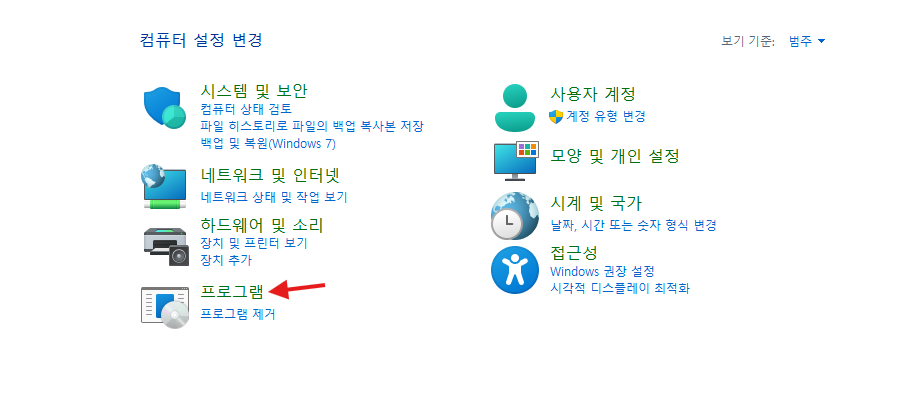

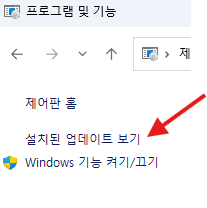
2수정 업데이트 설치하기
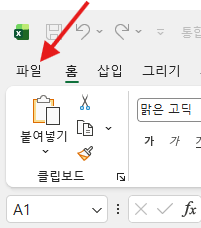
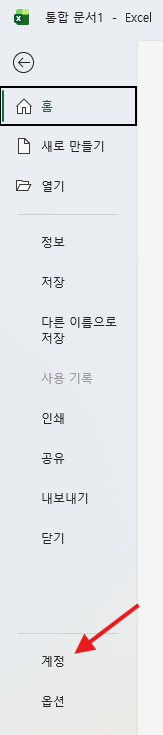
설치 방법이 엑셀 설치 방식에 따라 다른데요, 먼저 파일 › 계정 › Excel 정보에서 확인해 주세요.
버전 옆에 "간편 실행"이 적혀 있다면 A, 없다면 B 방법을 따라 하시면 됩니다. 회사 PC라서 직접 설치가 막혀 있다면 C를 보세요.
⬇
⬇
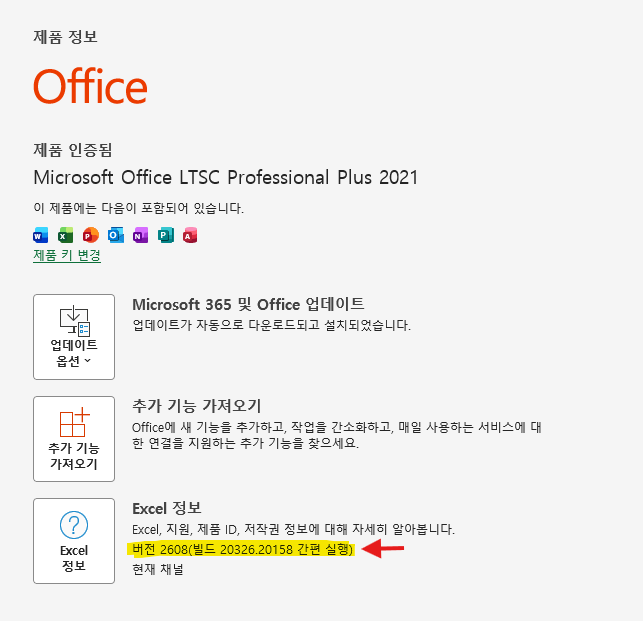
A간편 실행(Click-to-Run) 엑셀
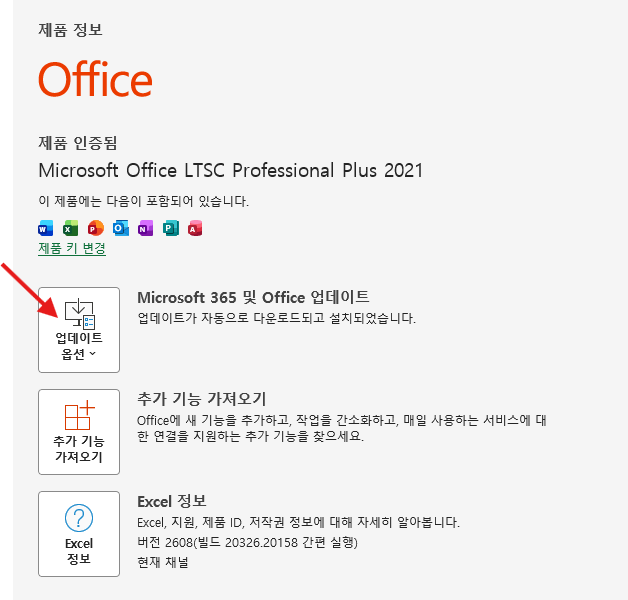
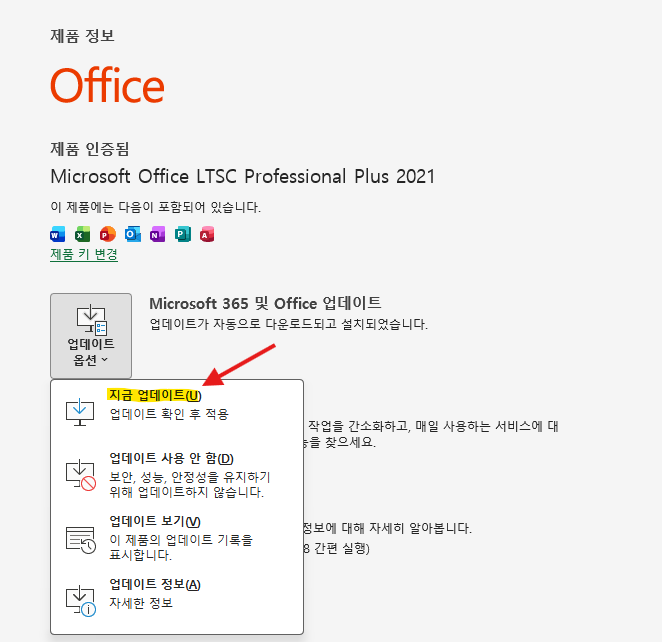
1파일 › 계정 › 업데이트 옵션 › 지금 업데이트를 눌러 주세요.
2업데이트가 끝나면 엑셀을 완전히 닫았다가 다시 열어 주세요.
31번의 간단 확인을 다시 해보시면 됩니다.
B설치형(MSI) 엑셀 2016
1마이크로소프트 다운로드 센터에서 KB5002665를 검색해 주세요.
2Excel 정보 화면에서 32비트인지 64비트인지 확인하신 뒤, 맞는 파일을 받아 설치하시면 됩니다.
3재부팅 후 1번 확인을 다시 해보세요.
C회사 PC라서 직접 설치가 안 될 때
회사 PC는 업데이트를 IT 담당자가 관리하는 경우가 많은데요, 아래 문구를 그대로 보내시면 무엇을 해야 하는지 바로 알 수 있으실 겁니다.
복사해서 보내세요
엑셀 9월 보안 업데이트(KB5002914) 이후 붙여넣기가 오류 메시지 없이 안 됩니다. 마이크로소프트에서 인정한 문제라, 수정 업데이트 적용 부탁드립니다. (엑셀 2016 설치형은 KB5002665, 그 외 버전은 최신 Office 업데이트)
3업데이트 없이 바로 붙여넣는 방법
1평소처럼 Ctrl + C로 복사해 주세요.
2붙여넣을 셀에서 Ctrl + Alt + V를 누르시면 됩니다.
3값(숫자, 글자만) 또는 수식을 선택하고 확인을 눌러 주세요.
4업데이트 문제가 아니라면 이런 원인일 수 있어요
1번 확인에서 붙여넣기가 정상이었다면 다른 원인인데요, 아래에서 내 상황과 같은 줄을 찾아 해결해 보세요.
5이것만은 하지 마세요
'IT 정보 > 엑셀,오피스' 카테고리의 다른 글
| 엑셀 시트 보호 해제 방법, 통합 문서 보호와 파일 암호 해제까지 한 번에 (0) | 2026.10.04 |
|---|---|
| 엑셀 중복값 찾기, 두 번째부터만 표시하는 법과 안 잡힐 때 해결 (0) | 2026.10.02 |
| 오피스 2021 지원 종료, 10월 13일 이후에도 엑셀 계속 써도 될까 (0) | 2026.10.01 |
| 엑셀 체크박스 넣기, 삽입 탭 확인란으로 한 번에 만들고 개수 세는 법 (0) | 2026.10.01 |