2026. 10. 1. 01:03ㆍIT 정보/엑셀,오피스
엑셀로 체크리스트를 만들려고 체크박스를 찾는데, 인터넷에 나온 대로 개발 도구 탭을 켜서 하나씩 그리려니 번거로우셨을 텐데요, 마이크로소프트 365 엑셀은 이제 삽입 탭의 확인란 버튼 하나로 셀 안에 체크박스를 넣을 수 있습니다. 칸마다 셀 연결을 따로 해줄 필요도 없으십니다.
1삽입 탭에서 셀 안에 확인란 넣기
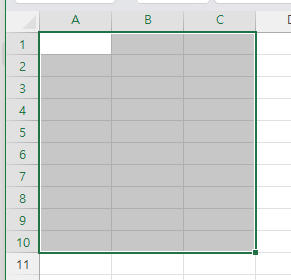
범위를 한 번에 잡고 넣으면 수십 칸도 한 번에 만들어지는데요, 순서는 아래와 같습니다.
1체크박스를 넣을 칸을 드래그해서 한 번에 선택해 주세요.
2삽입 › 확인란을 눌러 주세요.
3선택한 칸마다 빈 체크박스가 생기면 클릭하거나 스페이스바로 체크해 주시면 됩니다.
4체크한 칸을 클릭해 수식 입력줄을 보면 TRUE, 해제한 칸은 FALSE로 나올 겁니다.
⬇

2체크한 개수 세고 완료 줄 긋기
체크박스 값이 TRUE/FALSE라서 수식에 그대로 쓸 수 있는데요, 체크리스트에서 자주 쓰는 수식만 정리했습니다. (예: 체크박스가 B2:B20에 있을 때)
체크한 줄에 취소선을 긋고 싶다면 조건부 서식을 쓰시면 됩니다.
1A2:B20처럼 줄 전체 범위를 선택해 주세요.
2홈 › 조건부 서식 › 새 규칙을 눌러 주세요.
3수식을 사용하여 서식을 지정할 셀 결정을 고르고 =$B2를 입력해 주세요.
4서식 › 글꼴에서 취소선을 체크하고 글자색을 회색으로 바꾼 뒤 확인을 눌러 주세요.
3삽입 탭에 확인란이 없을 때
예전 방식은 아래 순서입니다. 칸마다 셀 연결을 해줘야 TRUE/FALSE 값이 생기는 게 차이입니다.
1파일 › 옵션 › 리본 사용자 지정에서 개발 도구를 체크해 탭을 켜 주세요.
2개발 도구 › 삽입 › 양식 컨트롤 › 확인란을 누르고 원하는 칸에 그려 주세요.
3체크박스를 오른쪽 클릭해 컨트롤 서식 › 컨트롤 탭의 셀 연결에 옆 칸 주소를 넣어 주세요.
4나머지 칸은 복사해서 붙여넣은 뒤 셀 연결만 하나씩 바꿔 주시면 됩니다.
4지울 때와 공유할 때 알아둘 점
'IT 정보 > 엑셀,오피스' 카테고리의 다른 글
| 엑셀 시트 보호 해제 방법, 통합 문서 보호와 파일 암호 해제까지 한 번에 (0) | 2026.10.04 |
|---|---|
| 엑셀 중복값 찾기, 두 번째부터만 표시하는 법과 안 잡힐 때 해결 (0) | 2026.10.02 |
| 오피스 2021 지원 종료, 10월 13일 이후에도 엑셀 계속 써도 될까 (0) | 2026.10.01 |
| 엑셀 복사 붙여넣기 안됨 해결, 9월 업데이트 오류와 회사 PC 대처법 (0) | 2026.09.27 |