2026. 10. 1. 23:18ㆍIT 정보/엑셀,오피스
엑셀 2021(오피스 2021) 지원이 끝난다는 소식에 계속 써도 되는지 걱정되실 텐데요, 마이크로소프트는 2026년 10월 13일에 오피스 2021과 오피스 LTSC 2021의 지원을 종료합니다. 이날 이후에도 엑셀과 워드는 그대로 실행되지만, 보안 업데이트가 더 이상 나오지 않습니다.
1내 엑셀이 2021인지 확인하기
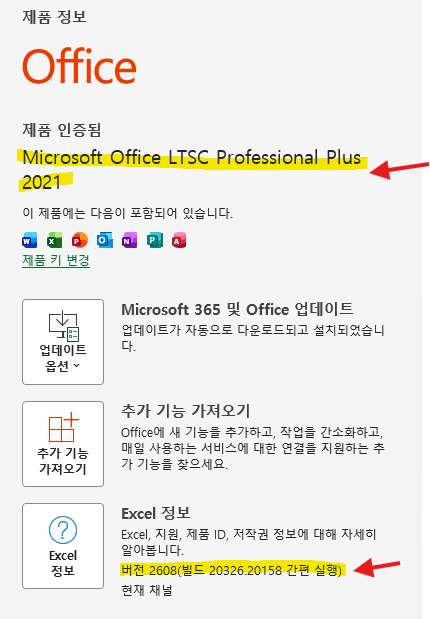
1설치 CD나 구매 내역이 없어도 되는데요, 엑셀을 열고 빈 통합 문서를 하나 만들어 주세요.
2파일 › 계정을 눌러 주세요. (왼쪽 메뉴 맨 아래쪽에 있습니다)
3오른쪽 제품 정보 아래에 적힌 이름을 확인해 주시면 됩니다.

⬇
210월 13일 전에 마지막 업데이트 받아두기
계속 쓰실 생각이라면 지원이 끝나기 전에 나온 보안 업데이트까지는 다 받아두시는 게 좋은데요, 오피스 2021은 보통 자동으로 업데이트되지만 꺼져 있는 PC도 있어서 한 번 확인해 보셔야 합니다.
11번과 같은 파일 › 계정 화면으로 들어가 주세요.
2업데이트 옵션 › 지금 업데이트를 눌러 주세요.
3최신 상태입니다라는 창이 나오면 다 받아진 겁니다. 업데이트가 내려받아지면 엑셀을 닫으라는 안내가 나오는데요, 저장한 뒤 닫아 주시면 됩니다.
3종료 뒤에도 계속 쓴다면 이것만은 켜두기
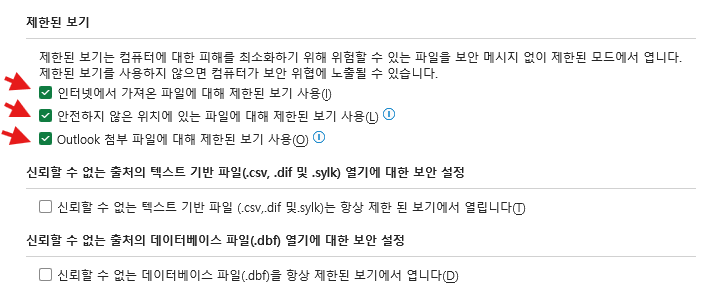
지원이 끝나도 엑셀이 갑자기 안 열리는 건 아닌데요, 마이크로소프트 오피스 2021 지원 종료 안내에서는 새로 발견되는 취약점이 고쳐지지 않아 보안 위험에 노출될 수 있다고 설명하고 있습니다. 위험이 큰 건 주로 메일이나 인터넷에서 받은 파일이라서, 받은 파일을 읽기 전용으로 먼저 여는 제한된 보기를 켜두시는 게 좋습니다.
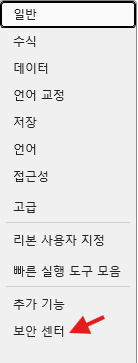
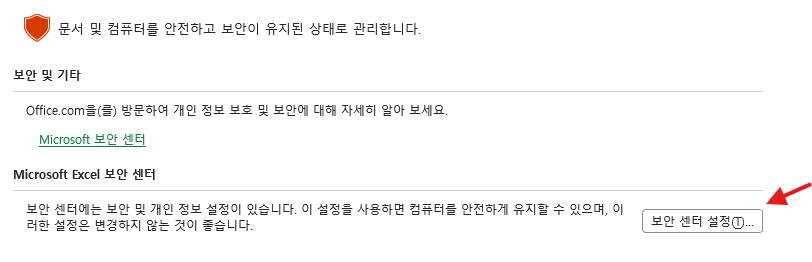
1파일 › 옵션 › 보안 센터로 들어가 오른쪽의 보안 센터 설정을 눌러 주세요.
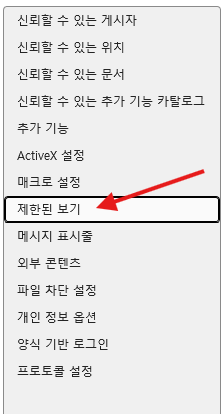
2왼쪽에서 제한된 보기를 눌러 주세요.
3인터넷에서 가져온 파일, 잠재적으로 안전하지 않은 위치에 있는 파일, Outlook 첨부 파일 세 가지가 모두 체크돼 있는지 확인하고 확인을 눌러 주세요.

⬇
⬇
⬇
⬇
4바꾼다면 어떤 오피스로 가야 할까
'IT 정보 > 엑셀,오피스' 카테고리의 다른 글
| 엑셀 시트 보호 해제 방법, 통합 문서 보호와 파일 암호 해제까지 한 번에 (0) | 2026.10.04 |
|---|---|
| 엑셀 중복값 찾기, 두 번째부터만 표시하는 법과 안 잡힐 때 해결 (0) | 2026.10.02 |
| 엑셀 체크박스 넣기, 삽입 탭 확인란으로 한 번에 만들고 개수 세는 법 (0) | 2026.10.01 |
| 엑셀 복사 붙여넣기 안됨 해결, 9월 업데이트 오류와 회사 PC 대처법 (0) | 2026.09.27 |