2026. 10. 4. 23:58ㆍIT 정보/엑셀,오피스
엑셀 시트 보호 해제를 하려는데 어디서 푸는지 못 찾으셨거나, 풀었는데도 여전히 암호를 묻는다면 엑셀의 잠금이 시트, 통합 문서, 파일 세 군데에 따로 걸리기 때문인데요, 걸린 곳에 맞는 메뉴에서 암호를 넣으시면 바로 풀리실 겁니다.
1시트 보호 해제하기
1보호를 풀 시트 탭을 눌러 그 시트로 이동해 주세요.
2검토 › 시트 보호 해제를 눌러 주세요. 보호가 걸린 시트에서는 시트 보호 버튼의 이름이 시트 보호 해제로 바뀌어 있습니다.
3암호 입력 창이 뜨면 암호를 넣고 확인을 눌러 주세요. 암호 없이 보호한 시트라면 창 없이 바로 풀릴 겁니다.
4버튼 이름이 다시 시트 보호로 돌아오면 풀린 겁니다.

시트 보호는 시트마다 따로 걸립니다. 시트가 여러 개라면 탭을 하나씩 옮겨 가며 같은 방법으로 풀어 주셔야 하고, 파일 › 정보 화면의 통합 문서 보호 칸에서도 보호된 시트 목록과 보호 해제 링크를 한눈에 보실 수 있습니다.
2통합 문서 보호 해제하기
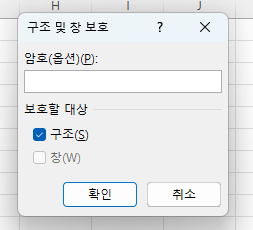
시트 탭을 오른쪽 클릭했을 때 삽입, 삭제, 이름 바꾸기, 숨기기 취소가 회색으로 막혀 있다면 시트가 아니라 통합 문서 구조가 잠긴 건데요, 이건 푸는 버튼이 따로 있습니다.
1검토 › 통합 문서 보호를 눌러 주세요. 보호 중일 때는 이 버튼이 눌린 것처럼 색이 칠해져 있습니다.
2암호 입력 창이 뜨면 암호를 넣고 확인을 눌러 주세요.
3시트 탭을 오른쪽 클릭해서 삽입과 삭제가 다시 눌리는지 확인하시면 됩니다.

3파일 열기 암호와 읽기 전용 권장 없애기
파일을 열 때마다 묻는 암호는 위 두 가지와 달리 파일 전체를 암호화한 것인데요, 암호를 넣고 파일을 연 다음 아래 순서로 지우시면 됩니다.
1파일 › 정보 › 통합 문서 보호 › 암호 설정을 눌러 주세요.
2암호 칸에 점으로 표시된 글자를 모두 지워서 빈칸으로 만들고 확인을 눌러 주세요.
3Ctrl + S로 저장해 주세요. 저장해야 암호가 실제로 빠집니다.
4파일을 닫았다가 다시 열어서 암호를 묻지 않는지 확인하시면 됩니다.

파일을 열 때 읽기 전용으로 열겠냐는 창이 매번 뜬다면 암호가 아니라 읽기 전용 권장이 켜져 있는 건데요, 창에서 아니요를 눌러 편집 상태로 연 다음 아래처럼 끄시면 됩니다.
1파일 › 다른 이름으로 저장 › 찾아보기를 눌러 저장 창을 열어 주세요.
2저장 버튼 왼쪽의 도구 › 일반 옵션을 눌러 주세요.
3읽기 전용 권장 체크를 풀어 주세요. 쓰기 암호 칸에 글자가 있다면 그것도 지우시면 됩니다.
4확인을 누르고 같은 이름으로 저장해 덮어쓰시면 다음부터 창이 뜨지 않을 겁니다.
같이 보면 좋은 글오피스 2021 지원 종료, 10월 13일 이후에도 엑셀을 계속 써도 되는지 보기
4암호를 잊어버렸을 때 할 수 있는 것
먼저 분명히 말씀드리면, 마이크로소프트 공식 안내에는 암호를 잊어버리면 마이크로소프트를 통해서도 복구할 수 없다고 적혀 있습니다. 고객센터에 문의해도 암호를 알려 주거나 대신 풀어 주지 않으니, 아래처럼 다른 길을 찾으셔야 합니다.
같이 보면 좋은 글새 통합 문서로 옮기는데 붙여넣기가 안 된다면: 엑셀 복사 붙여넣기 안됨 해결'IT 정보 > 엑셀,오피스' 카테고리의 다른 글
| 엑셀 중복값 찾기, 두 번째부터만 표시하는 법과 안 잡힐 때 해결 (0) | 2026.10.02 |
|---|---|
| 오피스 2021 지원 종료, 10월 13일 이후에도 엑셀 계속 써도 될까 (0) | 2026.10.01 |
| 엑셀 체크박스 넣기, 삽입 탭 확인란으로 한 번에 만들고 개수 세는 법 (0) | 2026.10.01 |
| 엑셀 복사 붙여넣기 안됨 해결, 9월 업데이트 오류와 회사 PC 대처법 (0) | 2026.09.27 |