2026. 9. 28. 20:49ㆍIT 정보/윈도우
디스코드(디코) 아이콘을 눌렀는데 로딩 원만 잠깐 돌다가 그대로 꺼지거나, 아예 창이 안 열리는 경우가 있으실 텐데요, 특히 9월 중순 윈도우 업데이트 이후로 이런 증상을 겪는 분들이 한국과 일본 커뮤니티에서 한꺼번에 늘었습니다.
디스코드를 껐다 켜거나 PC를 재부팅하는 건 이미 해보셨을 테니 건너뛰고, 그걸로 안 될 때 효과가 있었던 방법부터 정리했습니다. 다만 디스코드와 마이크로소프트 모두 업데이트가 원인이라고 공식적으로 밝힌 적은 아직 없다는 점은 참고해 주세요.
당장 급하시다면 웹 브라우저에서 discord.com/app에 접속해 같은 계정으로 로그인해 보세요. 설치 없이 채팅과 음성 채널을 바로 쓰실 수 있습니다.
목차
19월 윈도우 업데이트 이후 안 켜진다면
윈도우 업데이트를 설치한 직후부터 이런 증상이 시작됐다면 이 방법을 먼저 써보셔야 할 것 같습니다. 윈도우의 Unicode UTF-8 사용 옵션을 켜면 디스코드가 다시 켜졌다는 사용자 보고가 한국과 일본에서 여러 건 나왔습니다.
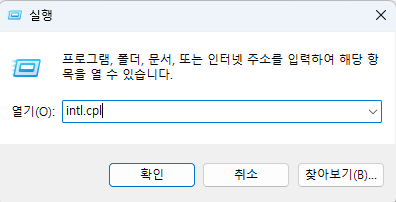
1Win + R을 누르고 intl.cpl을 입력해 국가 또는 지역 창을 열어 주세요.
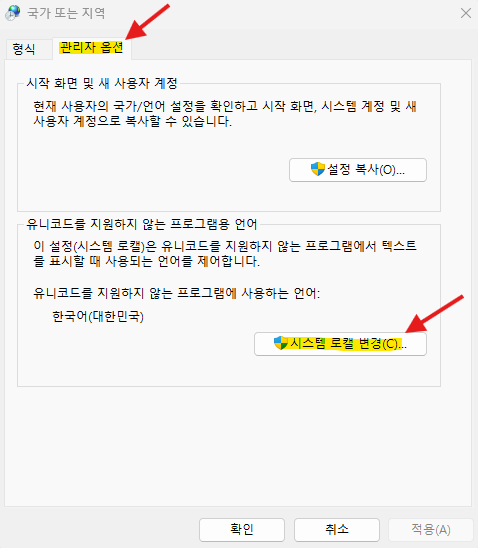
2관리자 옵션 › 시스템 로캘 변경을 눌러 주세요.
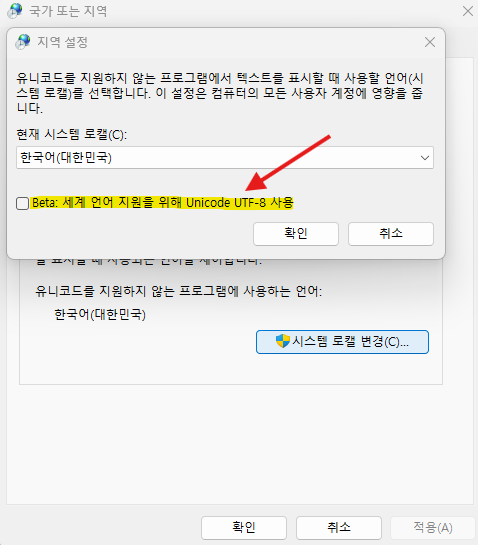
3Beta: 세계 언어 지원을 위해 Unicode UTF-8 사용에 체크하고 확인을 눌러 주세요.
4재부팅한 뒤 디스코드를 실행해 보세요.
2공식 테스트 버전(PTB)으로 바로 우회하기
시스템 설정을 건드리기 싫으시다면 이 방법이 부담이 적은데요, 디스코드는 일반 버전과 별도로 PTB(공개 테스트 버전)를 공식으로 배포하고 있습니다. 일반 버전과 따로 설치되고, 같은 계정으로 로그인하면 서버와 채팅을 그대로 쓰실 수 있습니다.
1디스코드 공식 다운로드 페이지(discord.com/download)에서 PTB 설치 파일을 받아 주세요.
2설치한 뒤 평소 쓰던 계정으로 로그인하시면 됩니다.
3일반 버전이 다시 켜지면 PTB는 지우셔도 됩니다.
3남은 파일까지 지우고 다시 설치하기
프로그램 추가/제거로만 지우면 설정 파일이 남아서 다시 설치해도 똑같이 안 켜지는 경우가 많은데요, 디스코드 고객센터가 안내하는 방법대로 남은 폴더까지 지워야 깨끗하게 다시 설치됩니다. 로그인만 다시 하시면 되고 서버와 채팅 기록은 그대로 남아 있습니다.
1Ctrl + Shift + Esc로 작업 관리자를 열고 Discord를 모두 작업 끝내기 해 주세요.
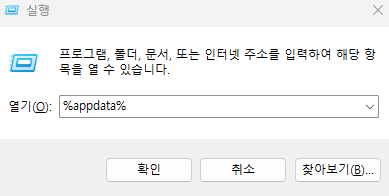
2Win + R을 누르고 %appdata%를 입력해 열리는 폴더에서 Discord 폴더를 삭제해 주세요.
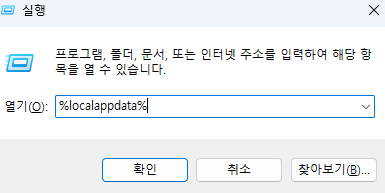
3다시 Win + R을 누르고 %localappdata%를 입력해 열리는 폴더에서도 Discord 폴더를 삭제해 주세요.
4PC를 재부팅한 뒤 discord.com에서 설치 파일을 새로 받아 설치하시면 됩니다.
⬇

⬇
⬇
4증상에 따라 이런 원인일 수 있어요
안 켜지는 모습이 조금씩 다르다면 원인도 다를 수 있는데요, 내 상황과 같은 줄을 찾아 해보세요.
5이것만은 하지 마세요
'IT 정보 > 윈도우' 카테고리의 다른 글
| 윈도우11 설치 USB 만들기, 26H2 미디어 생성 도구로 공식 다운로드 (0) | 2026.10.01 |
|---|---|
| 코파일럿 키 오른쪽 Ctrl로 바꾸기, 9월 업데이트로 설정에서 바로 됩니다 (0) | 2026.09.30 |
| USB 헤드셋 소리 안남 코드 10 해결, 9월 윈도우11 업데이트 오류와 스테레오 설정법 (0) | 2026.09.30 |
| 파일 히스토리 드라이브를 다시 연결하세요 오류 해결, 9월 윈도우11 업데이트 버그 (0) | 2026.09.29 |
| 윈도우11 날씨 끄기, 작업표시줄 꺼도 잠금 화면에 계속 뜰 때 완전히 없애는 법 (0) | 2026.09.28 |