2026. 9. 28. 23:30ㆍIT 정보/윈도우
작업표시줄의 날씨를 꺼뒀는데도 잠금 화면에 또 날씨가 뜨거나, 업데이트 뒤에 다시 살아나는 경우가 있으실 텐데요, 윈도우11의 날씨는 작업표시줄, 잠금 화면, 위젯 보드 세 군데에서 따로 나오기 때문에 한 곳만 끄면 다른 곳에 계속 남아 있습니다.
게다가 마이크로소프트가 최근 업데이트에서 잠금 화면 위젯의 기본값을 날씨로 정리했다고 안내했는데요, 그래서 이 글은 흔히 알려진 작업표시줄 끄기보다 잠금 화면과 완전히 끄는 방법을 먼저 정리했습니다.
1잠금 화면에 뜨는 날씨 끄기
작업표시줄을 꺼도 잠금 화면 날씨는 그대로 남는데요, 잠금 화면은 설정이 따로 있습니다.
1Win + I를 눌러 설정을 열어 주세요.
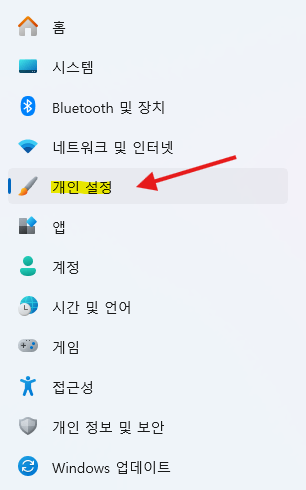
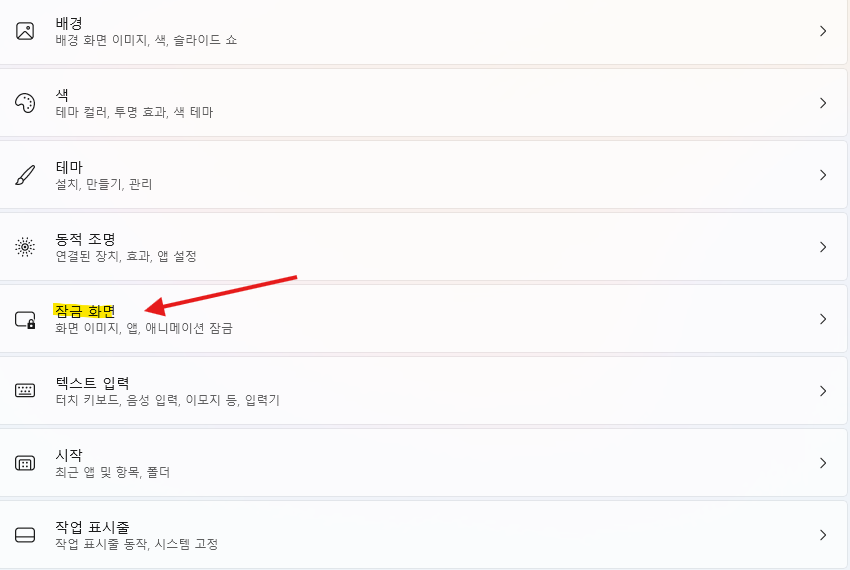
2개인 설정 › 잠금 화면으로 들어가 주세요.
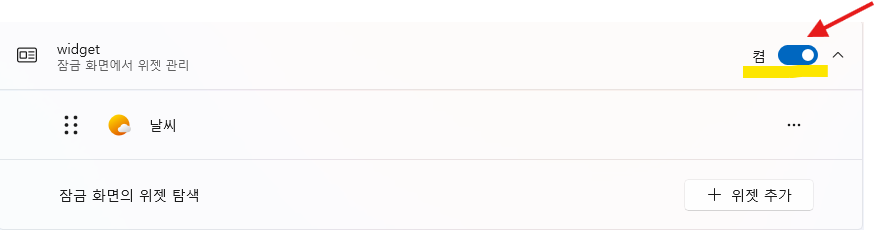
3잠금 화면 상태(버전에 따라 위젯으로 표시)을 없음으로 바꾸거나, 위젯 목록에서 날씨를 빼 주시면 됩니다.
⬇
2업데이트 뒤에도 다시 안 생기게 완전히 끄기
업데이트할 때마다 날씨가 다시 켜져서 번거로우시다면, 위젯 기능 자체를 꺼두는 방법이 있는데요, 윈도우 에디션에 따라 방법이 다릅니다.
A윈도우11 Pro: 그룹 정책으로 끄기
1Win + R을 누르고 gpedit.msc를 입력해 주세요.
2컴퓨터 구성 › 관리 템플릿 › Windows 구성 요소 › 위젯으로 들어가 주세요.
3위젯 허용을 더블클릭해 사용 안 함으로 바꾸고 재부팅하시면 됩니다.
B윈도우11 Home: 위젯 앱 제거하기
1시작 버튼을 우클릭해 터미널(관리자)을 열어 주세요.
2winget uninstall "Windows Web Experience Pack"을 입력하고 엔터를 눌러 주세요.
3재부팅하면 작업표시줄과 위젯 보드의 날씨가 사라집니다.
나중에 다시 쓰고 싶으시다면 Microsoft Store에서 같은 이름으로 검색해 다시 설치하시면 됩니다.
3작업표시줄 날씨만 끄기
1작업표시줄 빈 곳을 우클릭하고 작업 표시줄 설정을 눌러 주세요.
2위젯 스위치를 끄시면 작업표시줄 왼쪽의 날씨가 바로 사라집니다.
4이런 경우엔 이렇게 해보세요
5이것만은 하지 마세요
'IT 정보 > 윈도우' 카테고리의 다른 글
| 윈도우11 설치 USB 만들기, 26H2 미디어 생성 도구로 공식 다운로드 (0) | 2026.10.01 |
|---|---|
| 코파일럿 키 오른쪽 Ctrl로 바꾸기, 9월 업데이트로 설정에서 바로 됩니다 (0) | 2026.09.30 |
| USB 헤드셋 소리 안남 코드 10 해결, 9월 윈도우11 업데이트 오류와 스테레오 설정법 (0) | 2026.09.30 |
| 파일 히스토리 드라이브를 다시 연결하세요 오류 해결, 9월 윈도우11 업데이트 버그 (0) | 2026.09.29 |
| 디스코드(디코) 안 켜짐 해결, 재부팅해도 안 열릴 때 9월 업데이트 우회법 (0) | 2026.09.28 |