2026. 9. 29. 21:08ㆍIT 정보/윈도우
외장 하드를 분명히 꽂아뒀는데 파일 히스토리가 "드라이브를 다시 연결하세요"라고 뜨면서 백업이 안 되는 경우가 있으실 텐데요, 이건 9월 윈도우11 정기 업데이트(KB5124008) 이후 생긴 버그입니다. 하드가 고장 난 게 아니니 포맷하거나 새로 사실 필요는 없으십니다.
마이크로소프트가 이 문제를 공식으로 인정했고, 9월 23일에 나온 선택적 업데이트로 이미 고쳐졌습니다. 다만 선택적 업데이트는 자동으로 깔리지 않아서, 직접 설치하지 않으면 10월 정기 업데이트(10월 13일 예정)까지 그대로 남아 있게 됩니다.
네트워크 드라이브(NAS)에 백업하는 경우도 같은 문제라고 마이크로소프트가 안내했는데요, 해결 방법은 아래와 똑같습니다.
1선택적 업데이트로 바로 고치기
일반 "업데이트 확인" 버튼으로는 이 업데이트가 설치되지 않는데요, 선택적 업데이트 메뉴에서 직접 골라 주셔야 합니다.
1Win + I를 눌러 설정을 열어 주세요.
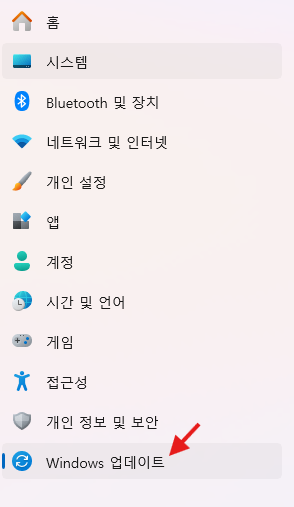
2Windows 업데이트 › 고급 옵션 › 선택적 업데이트로 들어가 주세요.
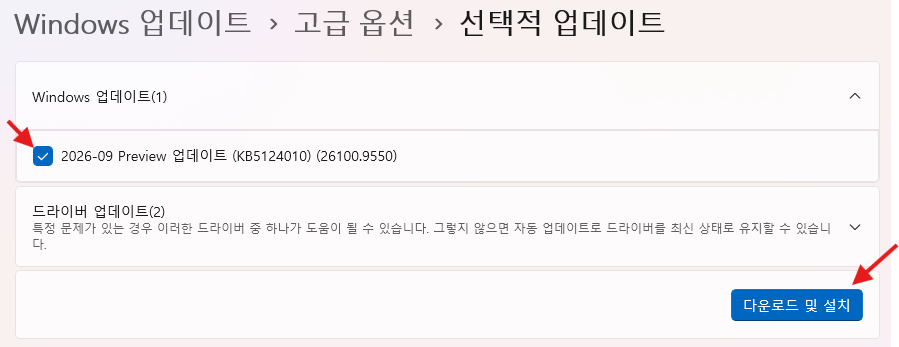
3목록에서 KB5124010이 포함된 누적 업데이트 미리 보기를 체크하고 다운로드 및 설치를 눌러 주세요.
4재부팅한 뒤 파일 히스토리를 다시 열어 보시면 됩니다.
⬇

⬇

⬇
2제대로 고쳐졌는지 확인하기
1Win + R을 누르고 winver를 입력해 빌드 번호를 확인해 주세요. 선택적 업데이트가 설치됐다면 9월 정기 업데이트(26100.9445 / 26200.9445)보다 높은 번호가 나올 겁니다.
2제어판 › 파일 히스토리에서 지금 실행을 눌러 주세요.
3마지막 백업 시간이 방금 시각으로 바뀌면 정상입니다.
3업데이트를 못 하는 상황이라면
4이것만은 하지 마세요
'IT 정보 > 윈도우' 카테고리의 다른 글
| 윈도우11 설치 USB 만들기, 26H2 미디어 생성 도구로 공식 다운로드 (0) | 2026.10.01 |
|---|---|
| 코파일럿 키 오른쪽 Ctrl로 바꾸기, 9월 업데이트로 설정에서 바로 됩니다 (0) | 2026.09.30 |
| USB 헤드셋 소리 안남 코드 10 해결, 9월 윈도우11 업데이트 오류와 스테레오 설정법 (0) | 2026.09.30 |
| 윈도우11 날씨 끄기, 작업표시줄 꺼도 잠금 화면에 계속 뜰 때 완전히 없애는 법 (0) | 2026.09.28 |
| 디스코드(디코) 안 켜짐 해결, 재부팅해도 안 열릴 때 9월 업데이트 우회법 (0) | 2026.09.28 |