2026. 9. 30. 20:52ㆍIT 정보/윈도우
새 노트북에서 한/영 키 옆 오른쪽 Ctrl(한자 키) 자리에 코파일럿 키가 들어가 있어서, 누를 때마다 코파일럿 창이 뜨거나 Ctrl 단축키를 못 쓰는 경우가 있으실 텐데요, 9월 22일 윈도우11 업데이트부터 이 키를 설정에서 오른쪽 Ctrl로 되돌릴 수 있게 됐습니다. 예전처럼 PowerToys를 따로 깔지 않아도 되십니다.
1설정에서 코파일럿 키를 Ctrl로 바꾸기
윈도우 설정에 새로 생긴 메뉴라서 따로 설치할 건 없으신데요, 아래 순서대로 들어가 주시면 됩니다.
1Win + I를 눌러 설정을 열어 주세요.
2Bluetooth 및 장치 › 키보드로 들어가 주세요.
3Copilot 키 사용자 지정 항목에서 오른쪽 Ctrl을 골라 주세요.
4메모장에서 코파일럿 키 + C, V를 눌러 복사, 붙여넣기가 되는지 확인해 보시면 됩니다.
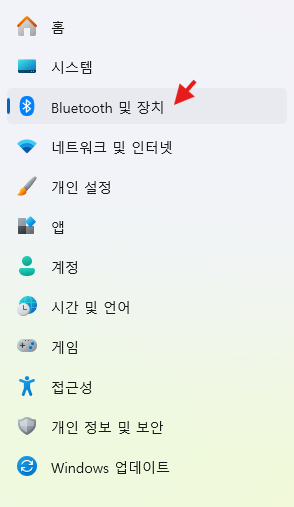
⬇
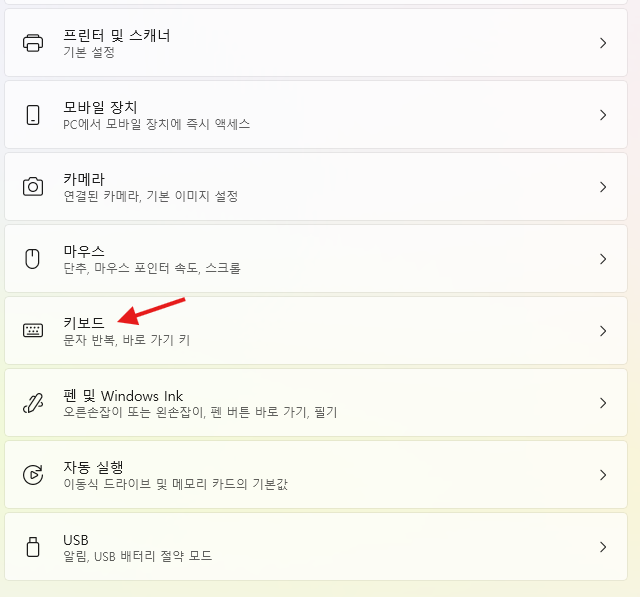
⬇

✔ 윈도우11 25H2 (빌드 [대표 입력])에서 직접 확인했습니다.
2메뉴가 안 보일 때 확인하기
3업데이트 전이라면 PowerToys로 바꾸기
10월 정기 업데이트까지 기다리기 어렵다면 마이크로소프트가 무료로 배포하는 PowerToys로도 바꿀 수 있는데요, Microsoft Store 공식 PowerToys 페이지에서 받으시면 됩니다.
1PowerToys를 설치하고 실행한 뒤 왼쪽 목록에서 Keyboard Manager를 눌러 주세요.
2키 다시 매핑을 누르고, 왼쪽 칸에는 코파일럿 키를 눌러 입력해 주세요. (Win + Shift + F23처럼 조합으로 잡힐 수 있어요)
3오른쪽 칸에서 Ctrl (Right)을 골라 주시고 확인을 눌러 주세요.
4설정 메뉴가 생기면 PowerToys 매핑은 지우고 설정 쪽 하나만 쓰시는 게 충돌이 없습니다.
4바꾸기 전에 알아둘 점
'IT 정보 > 윈도우' 카테고리의 다른 글
| 윈도우11 26H2 달라진 점과 받는 법, 지금 올려도 되는지 알려진 문제 3가지 (0) | 2026.10.05 |
|---|---|
| 윈도우11 설치 USB 만들기, 26H2 미디어 생성 도구로 공식 다운로드 (0) | 2026.10.01 |
| USB 헤드셋 소리 안남 코드 10 해결, 9월 윈도우11 업데이트 오류와 스테레오 설정법 (0) | 2026.09.30 |
| 파일 히스토리 드라이브를 다시 연결하세요 오류 해결, 9월 윈도우11 업데이트 버그 (0) | 2026.09.29 |
| 윈도우11 날씨 끄기, 작업표시줄 꺼도 잠금 화면에 계속 뜰 때 완전히 없애는 법 (0) | 2026.09.28 |