2026. 10. 1. 22:14ㆍIT 정보/윈도우
윈도우11을 새로 깔려고 설치 USB를 만들려는데 블로그마다 받는 곳과 버전이 달라서 헷갈리셨을 텐데요, 마이크로소프트 공식 다운로드 페이지의 미디어 생성 도구로 만들면 9월 29일에 나온 최신 26H2 버전이 담긴 설치 USB가 만들어집니다.
1미디어 생성 도구로 설치 USB 만들기
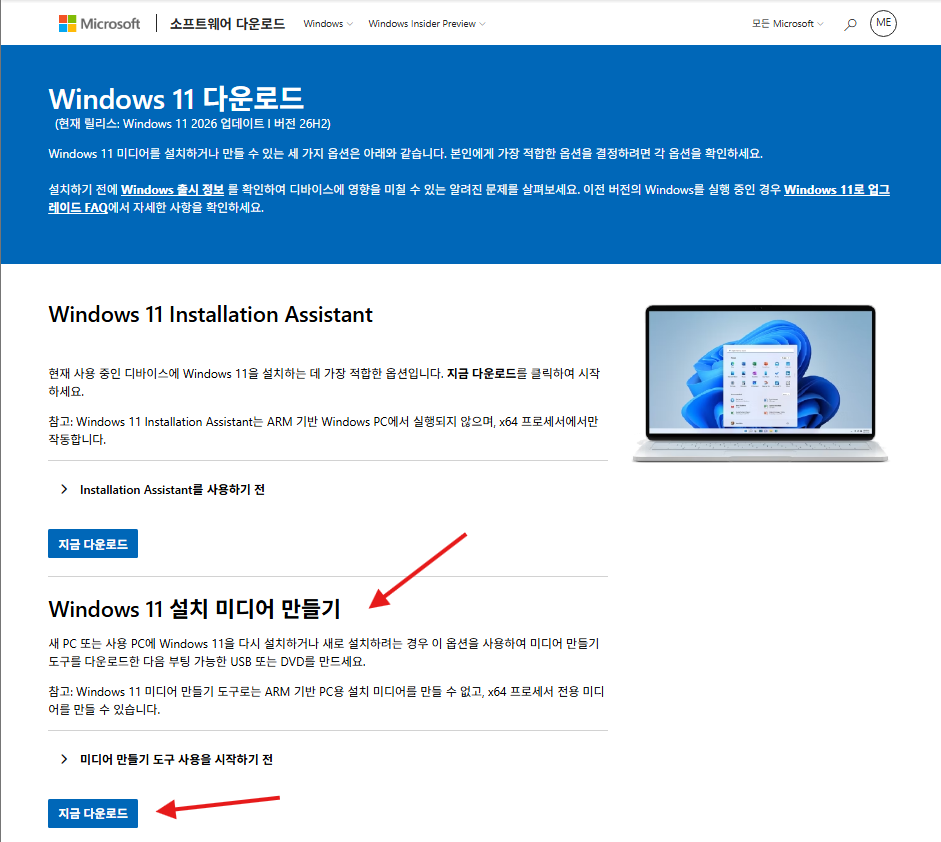
1USB를 꽂아두고 마이크로소프트 Windows 11 다운로드 페이지에서 Windows 11 설치 미디어 만들기 항목의 지금 다운로드를 눌러 주세요.
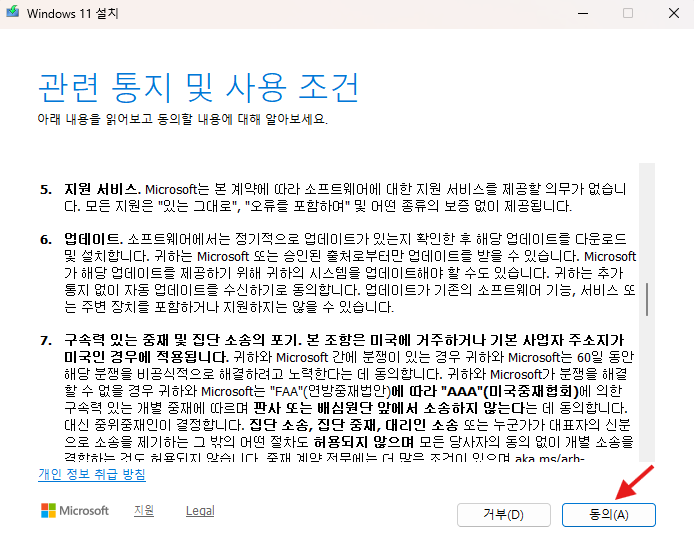
2받은 파일(mediacreationtool.exe)을 실행하고, 사용 조건 화면에서 동의를 눌러 주세요.
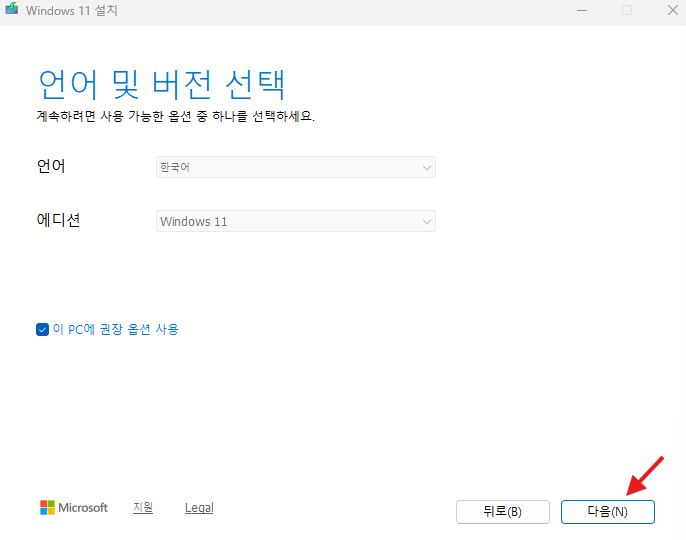
3언어와 버전 화면은 지금 PC에 설치할 거라면 그대로 다음을 누르시면 되는데요, 다른 PC용이라면 이 PC에 권장 옵션 사용 체크를 풀고 언어를 골라 주세요.
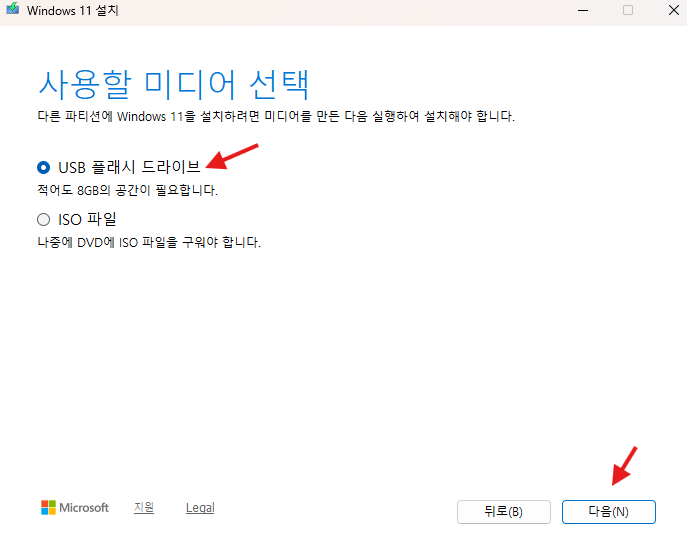
4사용할 미디어 선택에서 USB 플래시 드라이브를 고르고 다음을 눌러 주세요.
5목록에서 꽂아둔 USB를 고르면 다운로드와 USB 만들기가 이어서 진행됩니다. 인터넷 속도에 따라 시간이 꽤 걸릴 수 있습니다.
6USB 플래시 드라이브가 준비되었습니다라는 화면이 나오면 마침을 눌러 주시면 됩니다.
⬇
⬇
⬇
2만든 USB로 윈도우 설치하기
설치 USB로 할 수 있는 건 크게 두 가지인데요, 파일을 남길지 말지에 따라 방법이 다릅니다.
A파일과 앱은 남기고 윈도우만 다시 설치
윈도우가 켜지는 상태라면 USB를 꽂고 파일 탐색기에서 USB 안의 setup.exe를 실행하시면 되는데요, 마이크로소프트는 이 방법을 개인 파일, 앱, 설정을 유지하는 현재 위치 업그레이드로 안내하고 있습니다.
B디스크를 비우고 새로 설치
1USB를 꽂고 PC를 켜면서 부팅 메뉴 키를 눌러 주세요. 제조사마다 달라서 보통 F12, F11, Esc 중 하나인데요, 정확한 키는 제조사 안내를 확인해 주세요.
2부팅 메뉴에서 USB 이름(UEFI 표시가 있는 것)을 골라 주세요.
3언어와 키보드를 고르고, 설치 옵션에서 Windows 11 설치를 골라 주세요.
4제품 키 화면이 나오면 예전에 정품 인증된 PC는 제품 키 없음을 누르셔도 되는데요, 설치 후 인터넷에 연결되면 디지털 라이선스로 자동 정품 인증이 됩니다.
5설치할 드라이브를 고르고 설치를 누르시면 됩니다. 이때 고른 드라이브의 파일은 모두 지워집니다.
새로 설치하기 전에는 사진, 문서 같은 개인 파일을 외장 하드나 OneDrive에 꼭 옮겨두셔야 하는데요, 설치 과정은 마이크로소프트 설치 미디어로 다시 설치 안내에도 자세히 나와 있습니다.
3지금 PC만 26H2로 올릴 거라면
설치 USB는 포맷하거나 다른 PC에 설치할 때 필요한 거라서, 지금 쓰는 PC를 최신 버전으로 올리는 것만이라면 USB 없이 Windows 업데이트로 받으시는 게 훨씬 빠른데요, 24H2나 25H2를 쓰고 계시다면 작은 업데이트 하나와 재시작 한 번으로 26H2가 됩니다.
1Win + I를 눌러 설정을 열고 Windows 업데이트로 들어가 주세요.
2사용 가능한 최신 업데이트 즉시 받기를 켜고 업데이트 확인을 눌러 주세요.
326H2 기능 업데이트가 보이면 다운로드 및 설치를 누르고, 끝나면 재시작해 주세요. Win + R › winver에서 버전 26H2로 나오면 된 겁니다.
4USB가 안 만들어지거나 설치가 막힐 때
'IT 정보 > 윈도우' 카테고리의 다른 글
| 윈도우11 초기화 방법, USB 없이 포맷하는 순서와 중고로 팔 때 꼭 켤 옵션 (0) | 2026.10.05 |
|---|---|
| 윈도우11 26H2 달라진 점과 받는 법, 지금 올려도 되는지 알려진 문제 3가지 (0) | 2026.10.05 |
| 코파일럿 키 오른쪽 Ctrl로 바꾸기, 9월 업데이트로 설정에서 바로 됩니다 (0) | 2026.09.30 |
| USB 헤드셋 소리 안남 코드 10 해결, 9월 윈도우11 업데이트 오류와 스테레오 설정법 (0) | 2026.09.30 |
| 파일 히스토리 드라이브를 다시 연결하세요 오류 해결, 9월 윈도우11 업데이트 버그 (0) | 2026.09.29 |