2026. 9. 30. 02:17ㆍIT 정보/윈도우
9월 윈도우11 업데이트 뒤로 USB 헤드셋이나 USB 스피커에서 소리가 안 나거나, 장치 관리자에 '이 장치를 시작할 수 없습니다(코드 10)'가 뜨는 경우가 있으실 텐데요, 9월 정기 업데이트(KB5124008) 이후 마이크로소프트가 공식으로 인정한 문제입니다.
마이크로소프트 설명에 따르면 스테레오로는 정상인 USB 오디오 장치가 8채널이나 3D 오디오 같은 다채널 모드에서만 실패했는데요, 그래서 이 글은 드라이버를 다시 까는 것보다 이 조건부터 먼저 확인하도록 정리했습니다.
USB가 아닌 메인보드 내장 사운드(Realtek 등)나 블루투스 이어폰 문제라면 이 업데이트와 관련이 없을 가능성이 높습니다. 아래 3번 표를 먼저 봐주세요.
1스테레오로 바꿔서 바로 소리 살리기
다채널 모드에서만 실패하는 문제라, 장치를 스테레오로 쓰게 바꾸면 업데이트를 기다리는 동안에도 소리를 살릴 수 있는데요, 아래 두 가지를 차례로 꺼주세요.
A공간 음향(3D 오디오) 끄기
1설정 › 시스템 › 소리에서 USB 헤드셋이나 스피커를 눌러 주세요.
2공간 음향 항목을 끄기로 바꿔 주세요.
B스피커 구성을 스테레오로 바꾸기
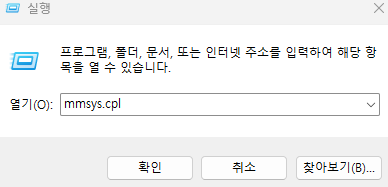
1Win + R을 누르고 mmsys.cpl을 입력해 소리 창을 열어 주세요.
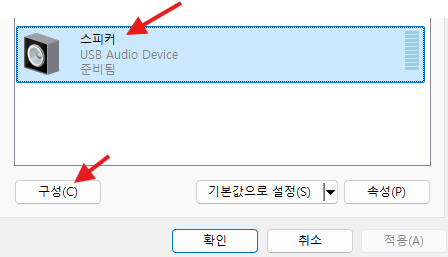
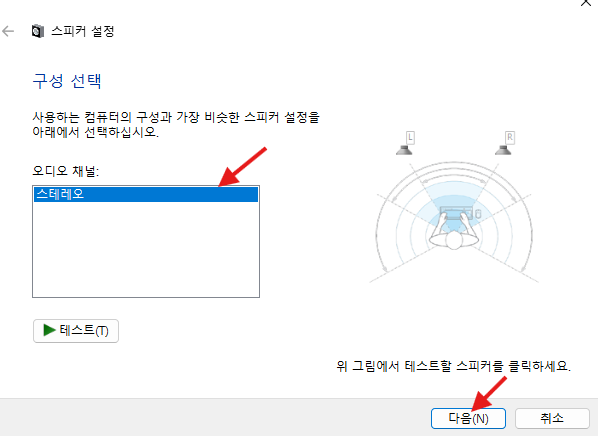
2USB 장치를 선택하고 구성을 눌러 스테레오를 고른 뒤 완료해 주세요.
3헤드셋 제조사 프로그램에서 7.1 가상 서라운드를 켜두셨다면 그것도 꺼주세요.
⬇
⬇
2긴급 업데이트가 깔렸는지 확인하기
1설정 › Windows 업데이트 › 업데이트 기록에서 KB5129195가 있는지 확인해 주세요.
2없다면 Windows 업데이트에서 업데이트 확인을 눌러 설치하고 재부팅해 주세요.
3설치 뒤 빌드가 26100.9457 / 26200.9457 이상이면 정상적으로 적용된 겁니다. (Win + R › winver로 확인)
3이런 경우엔 이렇게 해보세요
4이것만은 하지 마세요
'IT 정보 > 윈도우' 카테고리의 다른 글
| 윈도우11 설치 USB 만들기, 26H2 미디어 생성 도구로 공식 다운로드 (0) | 2026.10.01 |
|---|---|
| 코파일럿 키 오른쪽 Ctrl로 바꾸기, 9월 업데이트로 설정에서 바로 됩니다 (0) | 2026.09.30 |
| 파일 히스토리 드라이브를 다시 연결하세요 오류 해결, 9월 윈도우11 업데이트 버그 (0) | 2026.09.29 |
| 윈도우11 날씨 끄기, 작업표시줄 꺼도 잠금 화면에 계속 뜰 때 완전히 없애는 법 (0) | 2026.09.28 |
| 디스코드(디코) 안 켜짐 해결, 재부팅해도 안 열릴 때 9월 업데이트 우회법 (0) | 2026.09.28 |