2026. 10. 5. 03:02ㆍIT 정보/윈도우
윈도우11 26H2가 나왔다는데 내 PC에는 아직 안 보이거나, 지금 올려도 괜찮은지 고민되셨을 텐데요, 26H2는 9월 29일부터 순서대로 배포되고 있고 24H2나 25H2를 쓰는 PC라면 설정에서 스위치 하나를 켜고 재시작 한 번으로 받으실 수 있습니다.
1지금 바로 26H2로 올리는 방법
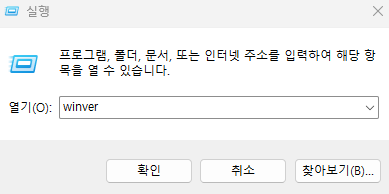
1Win + R을 누르고 winver를 입력해 지금 버전을 확인해 주세요. 24H2나 25H2로 나오면 아래 순서대로 하시면 됩니다.
2Win + I로 설정을 열고 Windows 업데이트로 들어가 주세요.
3최신 업데이트가 제공되는 즉시 받기 스위치를 켜고, 오른쪽 위의 업데이트 확인을 눌러 주세요.
4밀려 있는 업데이트가 있다면 먼저 모두 설치하고 재시작해 주세요. 그 뒤에 다시 업데이트 확인을 누르면 Windows 11 버전 26H2 항목이 나타날 겁니다.
5다운로드 및 설치를 누르고, 끝나면 재시작해 주세요. 다시 winver를 열어 버전 26H2로 나오면 된 겁니다.
⬇

스위치를 켰는데도 26H2가 안 보이는 건 고장이 아닌데요, 마이크로소프트는 26H2 상태 안내 페이지에서 배포를 단계적으로 진행하고 앞으로 몇 달에 걸쳐 넓혀 간다고 밝히고 있습니다. 며칠 간격으로 업데이트 확인을 눌러 보시면 됩니다.
포맷하고 새로 깔거나 다른 PC에 설치하실 거라면 설치 USB를 만드는 방법이 따로 있습니다.
같이 보면 좋은 글윈도우11 설치 USB 만들기, 26H2 미디어 생성 도구로 공식 다운로드226H2에서 달라지는 점
26H2는 24H2, 25H2와 같은 뼈대를 쓰는 버전이라서, 마이크로소프트 설명으로는 새 기능 대부분이 이미 매달 업데이트로 들어와 있고 26H2는 그걸 켜 주는 작은 꾸러미에 가깝습니다. 그래서 25H2를 최신 상태로 쓰고 계셨다면 올린 뒤에도 화면이 크게 달라 보이지 않을 수 있는데요, 마이크로소프트 문서에 25H2 이후 추가된 기능으로 올라와 있는 것 중 눈에 띄는 것만 정리하면 아래와 같습니다.
기능보다 더 중요한 차이는 지원 기간인데요, 26H2로 올리면 보안 업데이트를 받는 기간이 다시 2년으로 늘어납니다. 홈과 프로 에디션 기준 날짜는 마이크로소프트 윈도우11 릴리스 정보에 아래와 같이 나와 있습니다.
10월 13일은 오피스 2021의 지원이 끝나는 날이기도 해서, 같은 PC에서 오피스 2021을 쓰고 계시다면 아래 글도 함께 확인해 보시는 게 좋습니다.
같이 보면 좋은 글오피스 2021 지원 종료, 10월 13일 이후에도 엑셀 계속 써도 될까3지금 올려도 될까, 알려진 문제부터 확인하기
마이크로소프트가 26H2의 알려진 문제로 올려 둔 건 10월 3일 기준으로 세 가지인데요, 모두 완화 상태로 표시돼 있고 아직 완전히 고쳐졌다는 안내는 없습니다.
눈여겨보실 점은 이 세 가지가 26H2에서만 생기는 게 아니라는 건데요, 마이크로소프트는 영향받는 버전에 25H2와 24H2도 함께 적어 두었습니다. 그래서 지금 버전에 머문다고 피할 수 있는 문제는 아니고, 어떤 버전을 쓰고 계신지에 따라 아래처럼 판단하시면 될 것 같습니다.
USB 헤드셋이나 오디오 인터페이스에서 이미 소리가 안 나고 있다면 이 문제일 가능성이 있는데요, 임시로 소리를 되살리는 설정은 아래 글에 정리해 두었습니다.
같이 보면 좋은 글USB 헤드셋 소리 안남 코드 10 해결, 9월 윈도우11 업데이트 오류와 스테레오 설정법4미루고 싶거나 되돌리고 싶을 때
아직 올리고 싶지 않으시다면 1번의 스위치를 꺼 두시면 되고, 업데이트 자체를 잠시 멈추려면 설정 › Windows 업데이트의 업데이트 일시 중지에서 기간을 골라 주세요. 다만 24H2는 지원 종료가 가까워서 오래 미루는 건 권해 드리지 않습니다.
26H2로 올린 뒤 문제가 생겨 되돌리고 싶을 때는 아래 순서로 확인해 보시면 됩니다.
1설정 › 시스템 › 복구로 들어가 주세요.
2복구 옵션에 있는 돌아가기 버튼을 눌러 주세요. 마이크로소프트는 이 기능을 업그레이드 후 10일 동안 쓸 수 있다고 안내하고 있습니다.
3되돌리는 이유를 고르고 안내에 따라 진행하면 재시작 후 이전 버전으로 돌아갑니다. 개인 파일은 남지만, 올린 뒤에 설치한 앱과 바꾼 설정은 사라질 수 있습니다.
4돌아가기 버튼이 눌리지 않는다면 설정 › Windows 업데이트 › 업데이트 기록 › 업데이트 제거 목록에 26H2 기능 업데이트 항목이 있는지 확인해 주세요. 지난해 25H2처럼 작은 업데이트로 올라간 경우에는 이 목록에서 제거하는 방식이었습니다.
'IT 정보 > 윈도우' 카테고리의 다른 글
| 윈도우11 초기화 방법, USB 없이 포맷하는 순서와 중고로 팔 때 꼭 켤 옵션 (0) | 2026.10.05 |
|---|---|
| 윈도우11 설치 USB 만들기, 26H2 미디어 생성 도구로 공식 다운로드 (0) | 2026.10.01 |
| 코파일럿 키 오른쪽 Ctrl로 바꾸기, 9월 업데이트로 설정에서 바로 됩니다 (0) | 2026.09.30 |
| USB 헤드셋 소리 안남 코드 10 해결, 9월 윈도우11 업데이트 오류와 스테레오 설정법 (0) | 2026.09.30 |
| 파일 히스토리 드라이브를 다시 연결하세요 오류 해결, 9월 윈도우11 업데이트 버그 (0) | 2026.09.29 |