2026. 10. 5. 17:51ㆍIT 정보/윈도우
윈도우11 초기화를 하려는데 내 파일까지 다 지워지는 건 아닌지, 설치 USB가 있어야 하는지 걱정되셨을 텐데요, 윈도우11은 USB 없이 설정의 PC 초기화 버튼으로 포맷한 것처럼 다시 설치할 수 있고, 파일을 남길지 지울지는 중간에 직접 고르시면 됩니다.
1초기화 전에 먼저 챙겨 둘 것
1바탕 화면, 문서, 사진, 다운로드 폴더의 파일을 외장하드나 USB에 복사해 주세요. 내 파일 유지를 고르더라도 중간에 실패할 수 있어서 백업은 꼭 해 두시는 게 좋습니다.
2설정 › 계정에서 지금 로그인한 Microsoft 계정의 이메일을 확인하고 비밀번호를 기억하는지 점검해 주세요. 초기화가 끝나면 이 계정으로 다시 로그인하게 됩니다.
3드라이브가 암호화된 PC는 초기화 도중 BitLocker 복구 키를 물어볼 수 있습니다. 다른 기기에서 Microsoft 계정에 로그인해 키가 저장돼 있는지 미리 확인해 주세요.
4오피스나 한글, 공동인증서, 유료 프로그램은 다시 설치하고 인증해야 하니 가입한 계정이나 제품 키를 적어 두세요.
5노트북은 충전기를 꽂아 두고 시작해 주세요. 도중에 전원이 꺼지면 초기화가 실패할 수 있습니다.
복구 키를 어디서 찾는지는 마이크로소프트의 BitLocker 복구 키 찾기 안내에 나와 있는데요, 잃어버린 키는 마이크로소프트에서도 다시 만들어 줄 수 없다고 하니 초기화 전에 확인해 두시는 게 안전합니다.
2설정에서 PC 초기화하는 순서
1Win + I로 설정을 열고 시스템 › 복구로 들어가 주세요.
2복구 옵션에 있는 이 PC 초기화 줄의 PC 초기화 버튼을 눌러 주세요. 옵션을 고르는 창이 하나 뜰 겁니다.
3내 파일 유지와 모든 항목 제거 중 하나를 골라 주세요. 차이는 아래 표를 참고하시면 됩니다.
4클라우드 다운로드와 로컬 다시 설치 중 하나를 골라 주세요.
5추가 설정 화면에서 지금까지 고른 내용을 확인하고 다음을 눌러 주세요.
6마지막 화면에서 지워지는 항목을 읽어 본 뒤 다시 설정을 누르면 초기화가 시작됩니다. 이 버튼을 누른 뒤에는 되돌릴 수 없습니다.

⬇
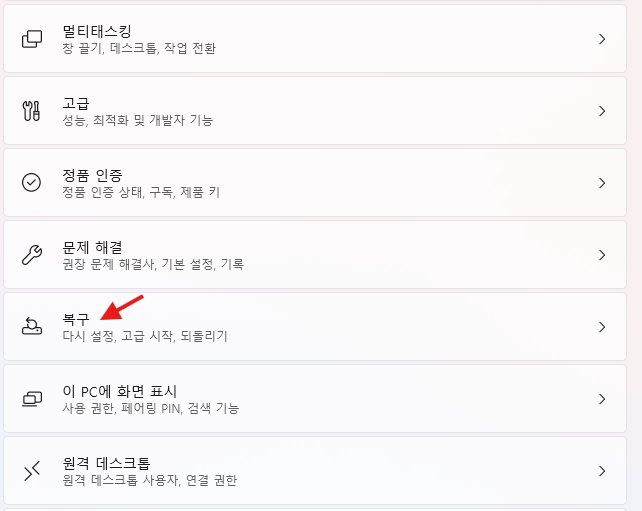
⬇
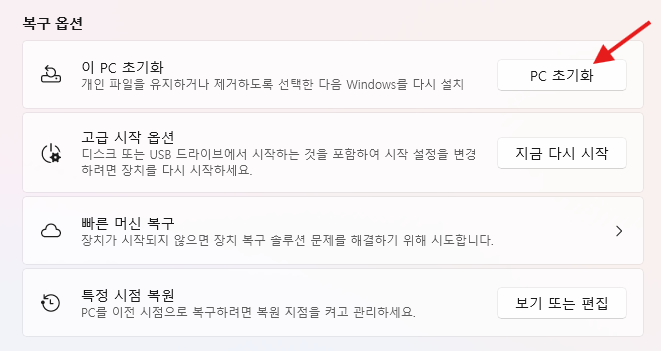
걸리는 시간은 PC 성능과 저장 장치, 고른 옵션에 따라 크게 달라서 몇 분이라고 말씀드리기 어려운데요, 마이크로소프트의 PC 초기화 안내에는 도중에 검은 화면이 15분 넘게 이어지거나 여러 번 저절로 다시 시작될 수 있다고 나와 있습니다. 멈춘 것처럼 보여도 전원 버튼을 눌러 끄지 말고 기다려 주셔야 합니다.
3중고로 팔거나 남에게 줄 때는 드라이브 정리까지
모든 항목 제거만 고르면 파일이 지워지긴 하지만 복구 프로그램으로 되살릴 여지가 남을 수 있는데요, PC를 팔거나 기부하실 거라면 데이터 정리 옵션을 함께 켜 주셔야 합니다.
12번 순서대로 진행하다가 모든 항목 제거를 골라 주세요.
2추가 설정 화면에서 설정 변경을 눌러 주세요.
3데이터를 정리하시겠습니까? 스위치를 예로 바꾸고 확인을 눌러 주세요.
4드라이브가 여러 개라면 모든 드라이브에서 파일을 삭제할지 묻는 스위치도 함께 나옵니다. D 드라이브까지 넘기실 거라면 이것도 예로 바꿔 주세요.
4초기화가 안 되거나 중간에 멈출 때
복구 환경에서도 초기화가 실패한다면 남는 방법은 다른 PC에서 설치 USB를 만들어 윈도우를 새로 설치하는 것인데요, 만드는 순서와 USB로 부팅하는 방법은 아래 글에 정리해 두었습니다.
같이 보면 좋은 글윈도우11 설치 USB 만들기, 26H2 미디어 생성 도구로 공식 다운로드'IT 정보 > 윈도우' 카테고리의 다른 글
| 윈도우11 26H2 달라진 점과 받는 법, 지금 올려도 되는지 알려진 문제 3가지 (0) | 2026.10.05 |
|---|---|
| 윈도우11 설치 USB 만들기, 26H2 미디어 생성 도구로 공식 다운로드 (0) | 2026.10.01 |
| 코파일럿 키 오른쪽 Ctrl로 바꾸기, 9월 업데이트로 설정에서 바로 됩니다 (0) | 2026.09.30 |
| USB 헤드셋 소리 안남 코드 10 해결, 9월 윈도우11 업데이트 오류와 스테레오 설정법 (0) | 2026.09.30 |
| 파일 히스토리 드라이브를 다시 연결하세요 오류 해결, 9월 윈도우11 업데이트 버그 (0) | 2026.09.29 |